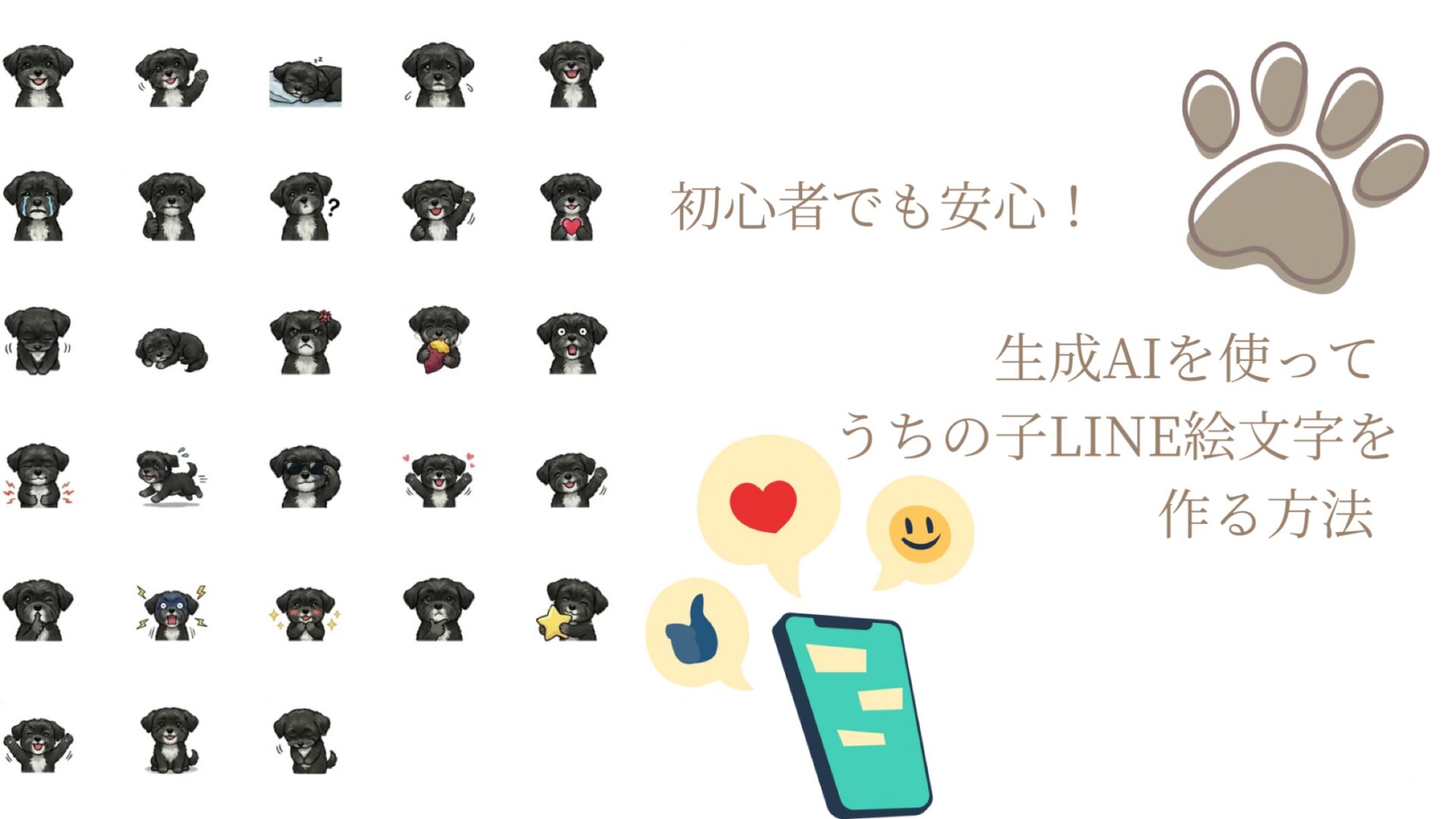

皆さんこんにちは、うりです。
今回はGoogleの生成AI「Gemini」を使って、うちの子LINE絵文字を作る方法を紹介します。
スマホ1つで出来るので、初心者でも大丈夫だと思います。
※私も今回初めて作成しました
※ただし前回紹介したLINEスタンプより難易度は高めです
★LINEスタンプの作り方はこちら↓
自分で愛犬の絵文字を作りたいな〜って思っている方は、ぜひ参考にしてみてください♩
この記事はこんな方にオススメ
- 愛犬のLINE絵文字を作りたい方
- 作成方法について知りたい方
LINE絵文字 作成方法
では早速紹介していきます。
※筆者はGeminiに課金しています
無料版と機能・見た目が異なる可能性があります
※スマホ画面のスクショはiPhoneのものです
①必要アプリをインストール
まず初めに、以下のアプリをインストールします。
・Gemini(キャプチャ撮り忘れ…)
・背景透明化
・画像サイズ
・ファイル
・LINE
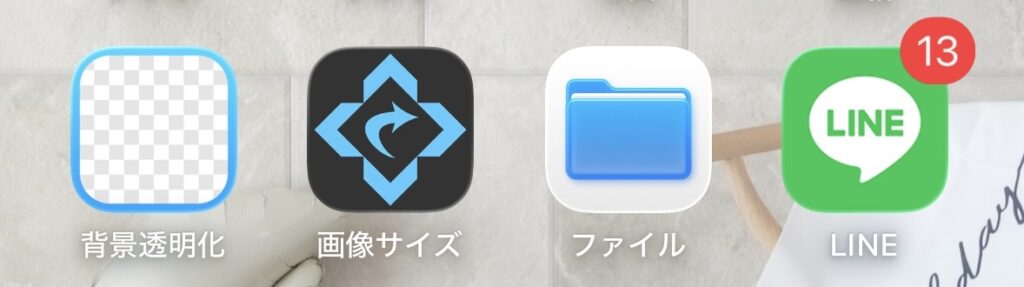
Gemini・背景透明化は、LINEスタンプ作成の記事で紹介したものと同じです。
画像サイズ変更は、LINE絵文字を作るにあたり、ファイルサイズを180×180へ変換するために使用します。
ファイルはデフォルトでiPhoneに入っていると思います。ファイル一式をzip化するのに使用します。
Androidをお使いの場合は、ファイルをzip化できるアプリで代用ください。
LINEは絵文字を登録・申請するために使用します。
②Geminiで愛犬イラストを作成
Geminiのアプリに愛犬の写真を添付し、LINE絵文字の作成を依頼します。
作り方自体はLINEスタンプ作成の記事で書いたものと同じなので、以下記事の②をご参照ください。
※私は今回、LINEスタンプで作成したイラストの”文字無し”バージョンを、LINE絵文字として使用しました。
③写真フォルダで加工
※LINEスタンプ作成手順③と同様です
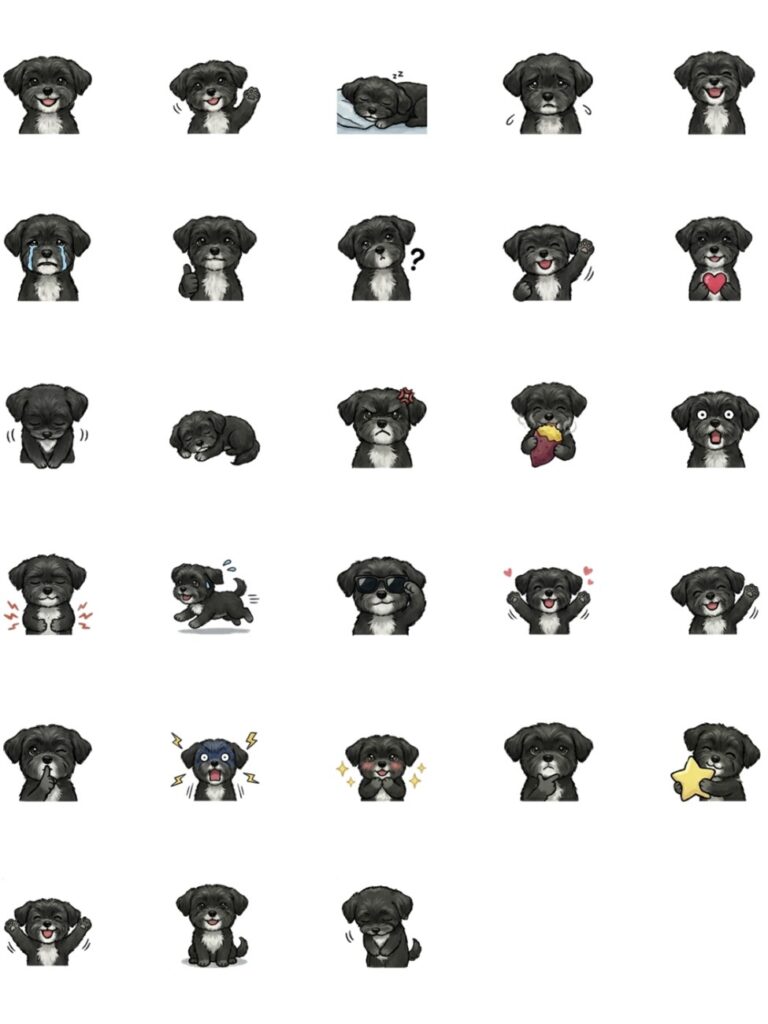
保存した画像は、全パターンのイラストが1枚になっていると思います。
なのでイラストの個数分画像を複製し、1つ1つのイラストを切り抜きます。
正方形で切り抜くと後々便利です。
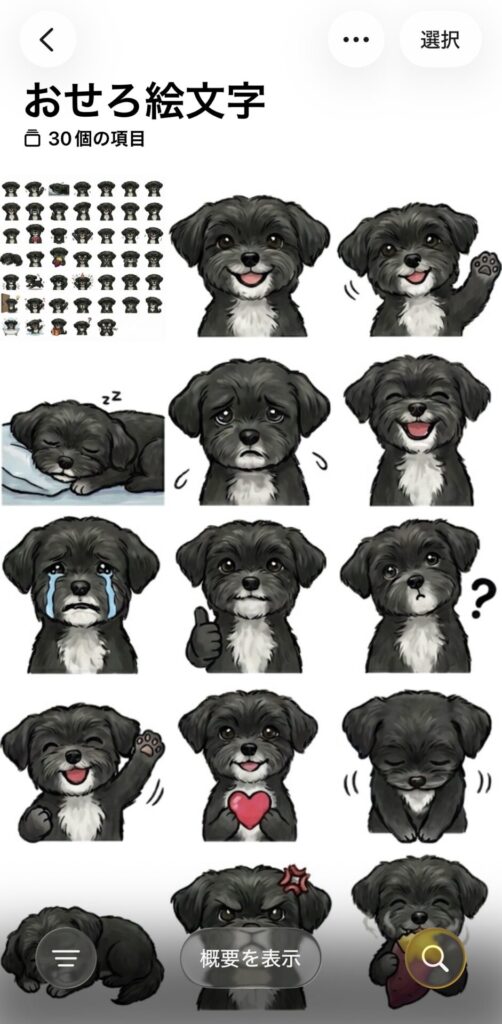
↑のようなイメージです。
左上がGeminiから保存した画像。それ以外が1つ1つのイラストを正方形で切り抜いた画像です。
④画像サイズを変更
1つ1つの画像を、画像サイズのアプリ使ってサイズ変更していきます。
まずは絵文字用に、すべての画像を180×180に変換しましょう。
上記ができたら、絵文字のタブに設定したいイラストを96×74に変換しましょう。
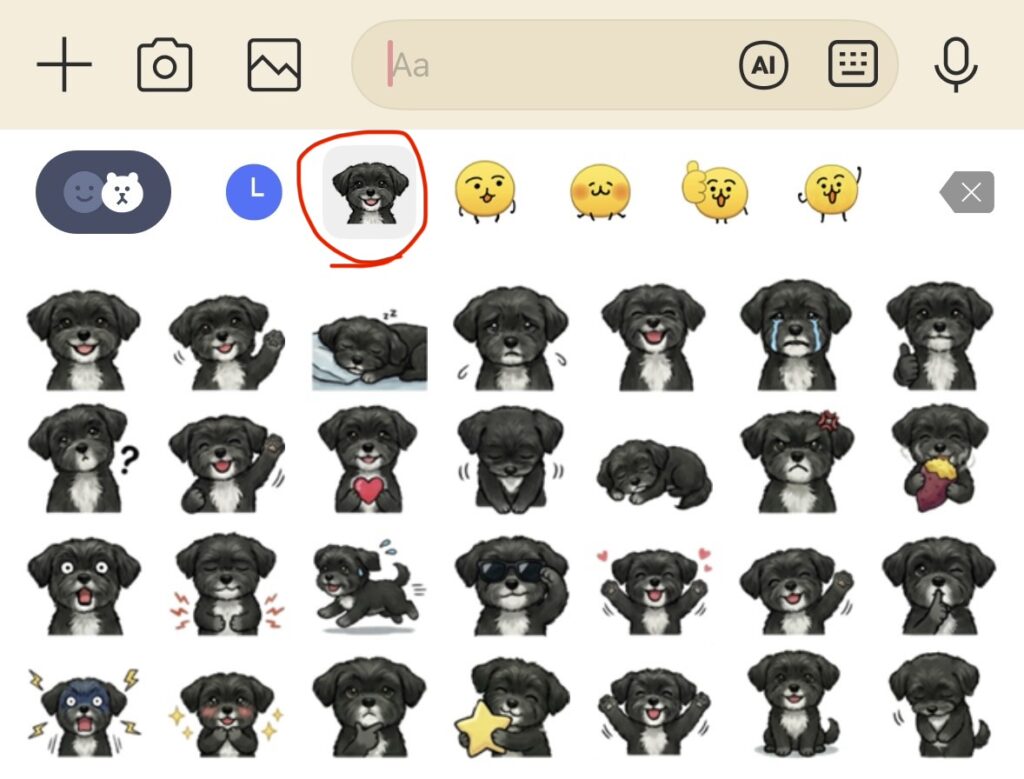
↑の赤丸の部分が絵文字のタブです
⑤画像の背景を透過
※LINEスタンプ作成手順④と同様です
サイズ変更した1つ1つの画像を、背景透明化アプリ使って透過していきます。
誤ってイラストの部分を透過しないように気を付けましょう。
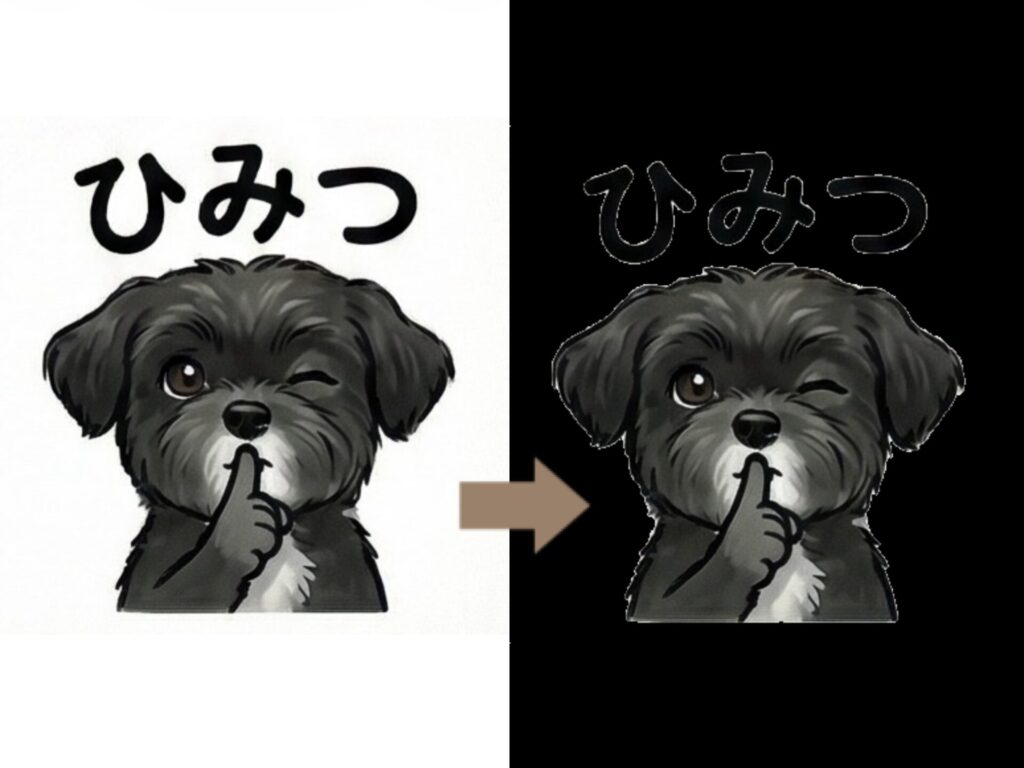
↑LINEスタンプ作成時の、右:透過前、左:透過後のイメージです。
⑥画像をファイルアプリへ保存→zip化
背景透過した各画像を、ファイルアプリへ保存します。
まとめて1つのファイルへ保存するようにしましょう。
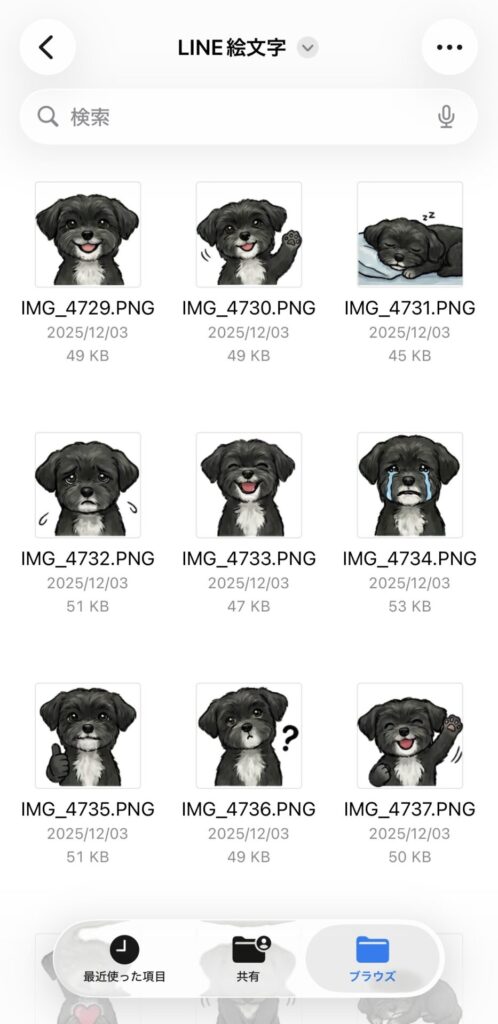
保存できたら、ファイルを長押しして”圧縮”を選択します。
ファイルと同じところに”(ファイル名).zip”と書かれたものができたのを確認しましょう。
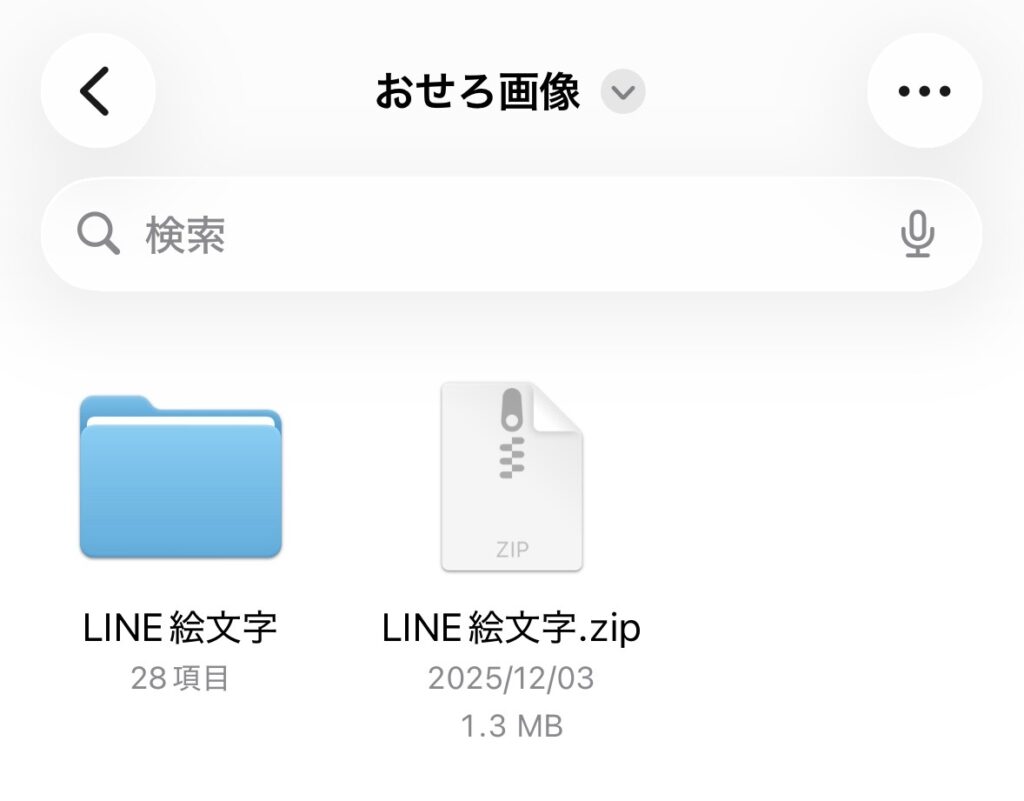
↑左側のファイルを長押しして、右側のファイルを作るイメージです。
⑦LINE絵文字の登録・申請
上記手順で作成した画像を、LINE絵文字として登録していきます。
まずLINEアプリから、”LINE Creators Market”を開きます。
LINEスタンプMakerアプリでスタンプを作成したことのある方は、トーク画面にあると思います。
トークにない場合は、友達追加すると出てくると思います。

マイページへログインし、新規登録から絵文字を選択します。
以下赤丸の部分です。
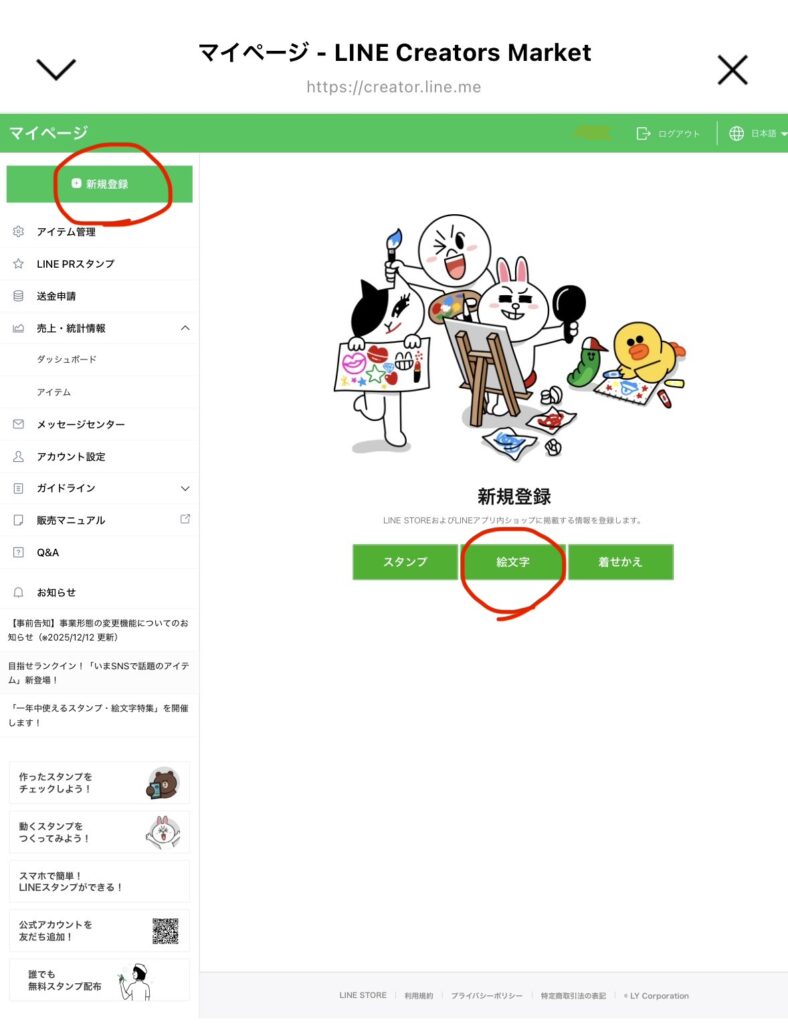
あとは画面の通りに入力していきます。
zipファイルを登録する場所では⑥で作成したものを、LINE絵文字を登録する場所では④で登録したものを入力していきましょう。
LINE公式から制作ガイドラインも出ているので、合わせて確認するのがよいです。

申請に必要な情報を入力していき、最後まで登録できたら完了です。
途中「生成AIを使用しているか?」という旨を選択する場所があるので、使用を選びましょう。
申請が済んだら「アイテム管理」タブから状況確認できます。
審査待ち→審査中と切り替わり、審査が終わると「販売中」となります。
販売中だとLINEスタンプショップから購入し、使用できるようになります。
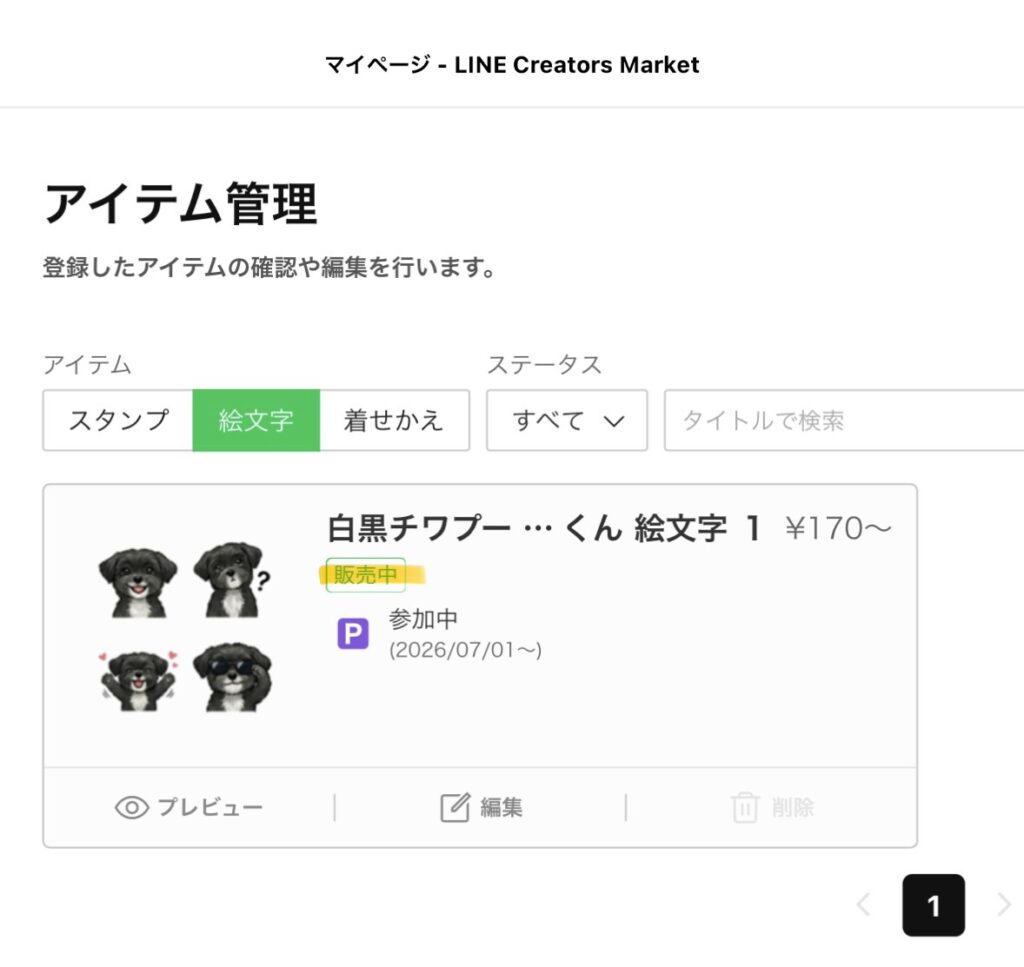
以上がLINE絵文字の作成手順です。
★実際に完成した絵文字はこちら↓

親戚のネコちゃんも作ってみました。

追記:LINE絵文字をより良く作るためのワンポイントアドバイス
以下記事で紹介しています。気になる方は合わせてお読みください↓

まとめ
今回は、愛犬のLINE絵文字を作成する方法を紹介しました。
前回紹介したLINEスタンプよりは作成方法が複雑ですが、アプリ5つ、スマホ1つで簡単にできるので、初心者の方でも手を出しやすいと思います。
うちの子のLINE絵文字が欲しいな〜と考えている方は、ぜひご自分で作成してみてください♩
★愛犬おせろ君のインスタも見にきてね!









コメント