

皆さんこんにちは、うりです。
今回はGoogleの生成AI「Gemini」を使って、うちの子LINEスタンプを作る方法を紹介します。
スマホ1つで出来るので、初心者でも簡単なはず。
※私も今回初めて作成しました
自分で愛犬スタンプを作りたいな〜って思っている方は、ぜひ参考にしてみてください♩
この記事はこんな方にオススメ
- 愛犬のLINEスタンプを作りたい方
- 作成方法について知りたい方
LINEスタンプ作成方法
では早速紹介していきます。
※筆者はGeminiに課金しています
無料版と機能・見た目が異なる可能性があります
※スマホ画面のスクショはiPhoneのものです
①必要アプリをインストール
まず初めに、以下のアプリをインストールします。
・Gemini
・背景透明化
・スタンプMaker
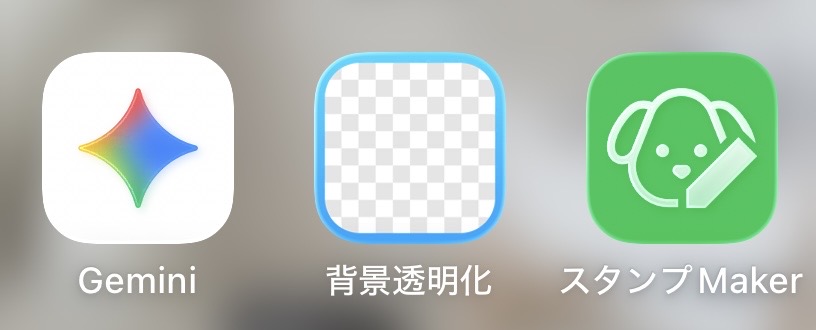
Geminiの他に、有名な生成AIとして「ChatGPT」がありますが、2025/12現在、イラスト生成ではGeminiの方が優秀です。
そのためGeminiを使いましょう。
背景透明化は同様の機能を持つアプリが沢山あるので、既に使い慣れたアプリがある場合はそちらをご利用ください。
スタンプMakerは、LINE公式が出しているスタンプ作成アプリです。
②Geminiで愛犬イラストを作成
Geminiのアプリに愛犬の写真を添付し、以下画像のようにLINEスタンプの作成を依頼します。
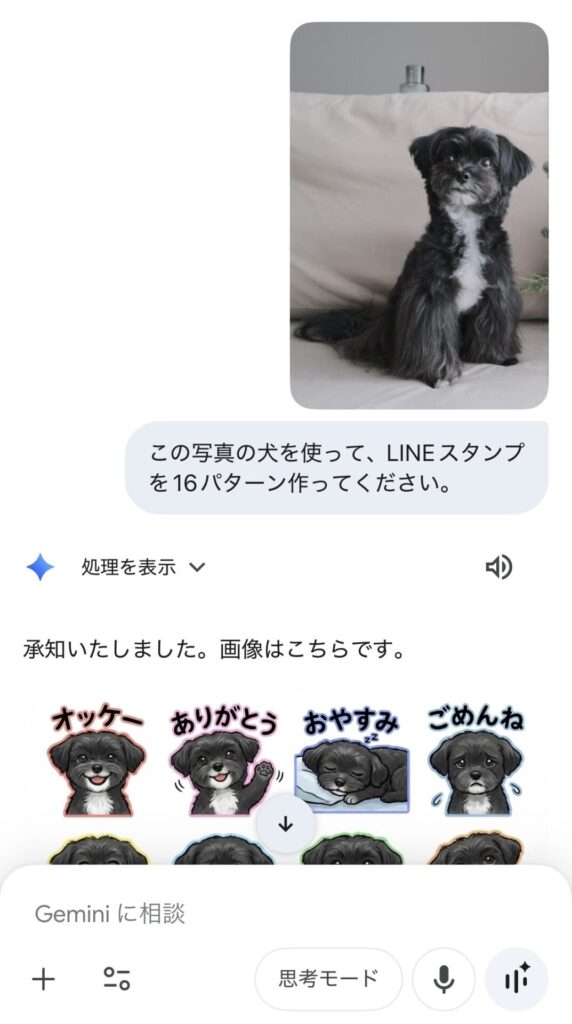
イラストや文言、スタンプの個数などを、自分好みになるように調整(Geminiに指示)していきます。
私は最終的に、32パターンのスタンプを作成しました。
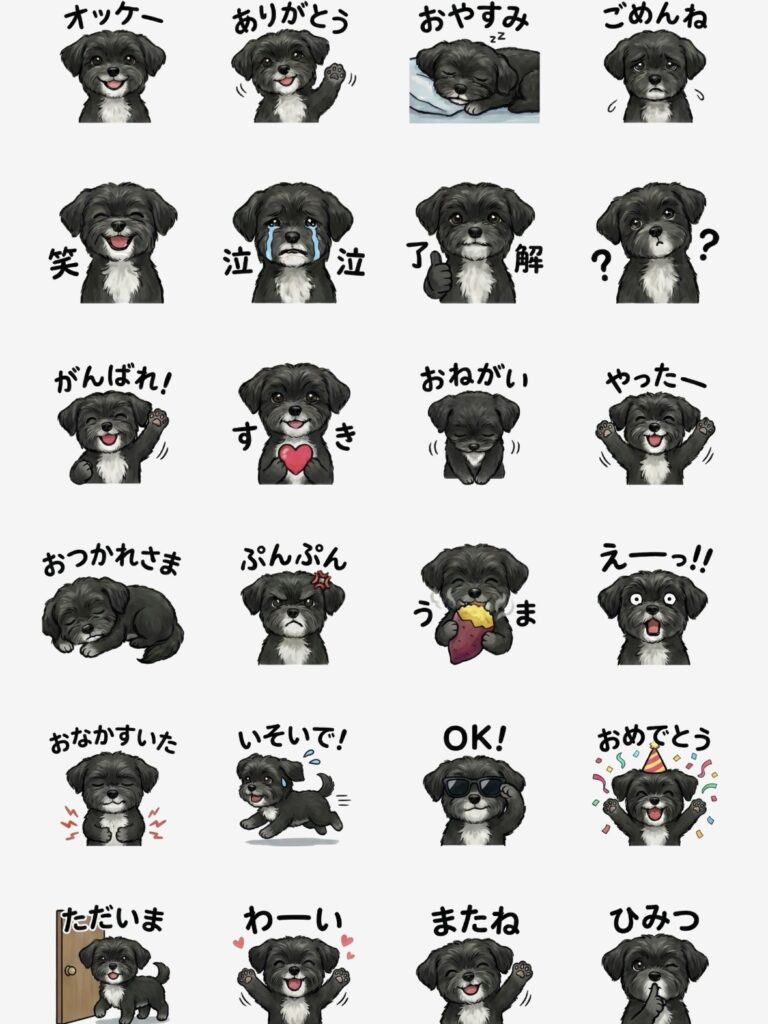
好みのものが作成できたら、画像を写真フォルダへ保存しましょう。
③写真フォルダで加工
保存した画像は、おそらく全パターンのスタンプが1枚になっていると思います。
なのでスタンプの個数分画像を複製し、1つ1つのスタンプを切り抜きます。
正方形で切り抜くと後々便利です。
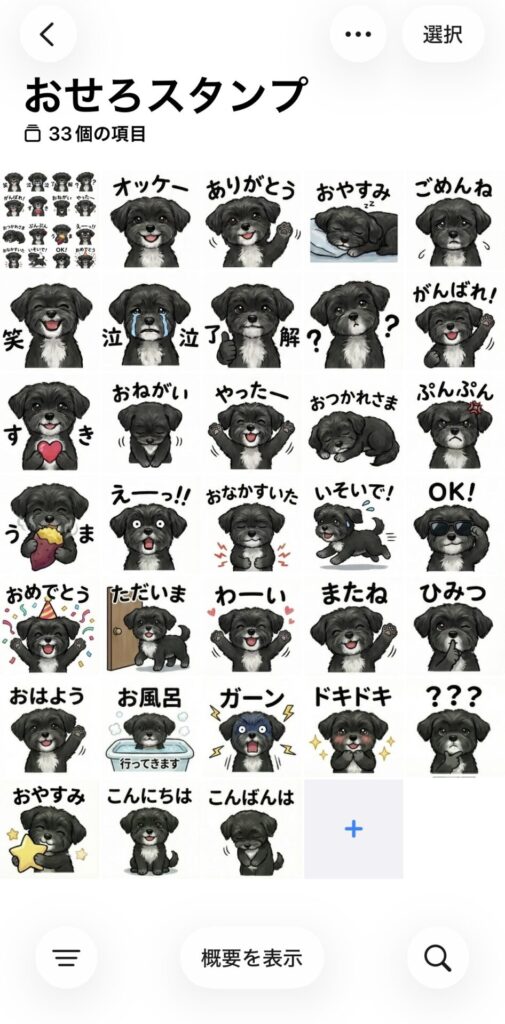
↑のようなイメージです。
左上がGeminiから保存した画像。それ以外が1つ1つのスタンプを正方形で切り抜いた画像です。
④画像の背景を透過
1つ1つの画像を、背景透明化アプリ使って透過していきます。
誤ってイラストの部分を透過しないように気を付けましょう。
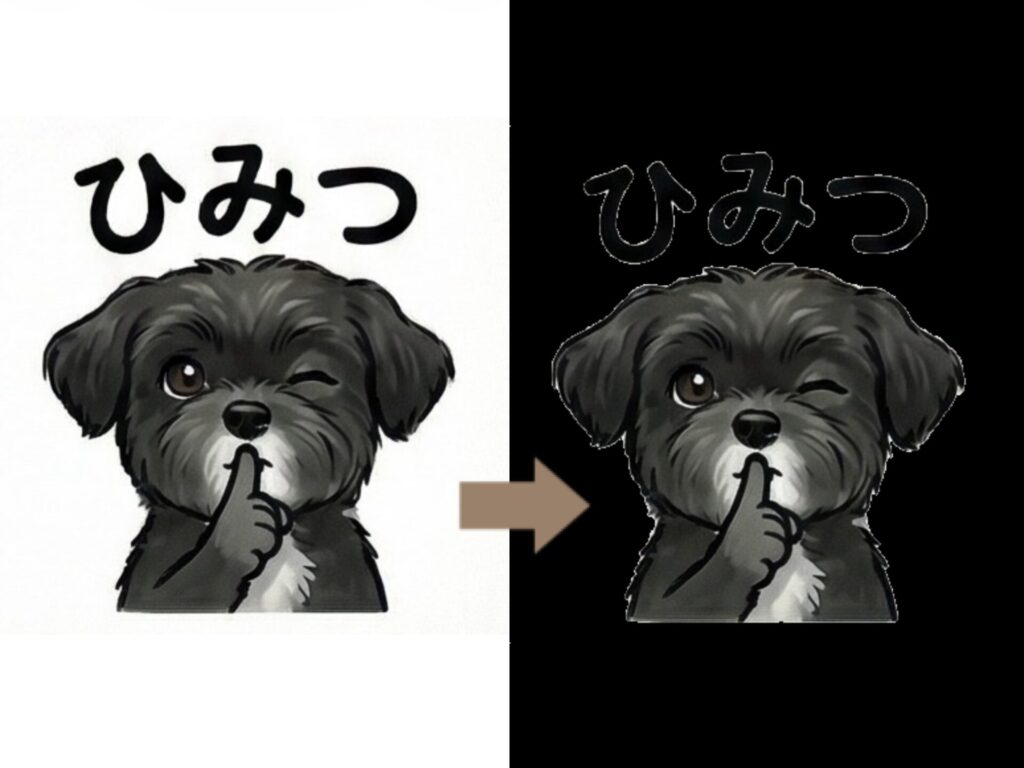
↑右:透過前、左:透過後のイメージです。
※LINEスタンプMakerアプリ内でも背景透過できるのですが、精度が悪かったため今回は別のアプリを使用しました。
⑤LINEスタンプの登録・申請
背景透過した画像を、スタンプMakerに登録していきます。
まずアプリ左下の「スタンプ」を押して、以下画像の黄色ハイライトの部分を記入・登録します。
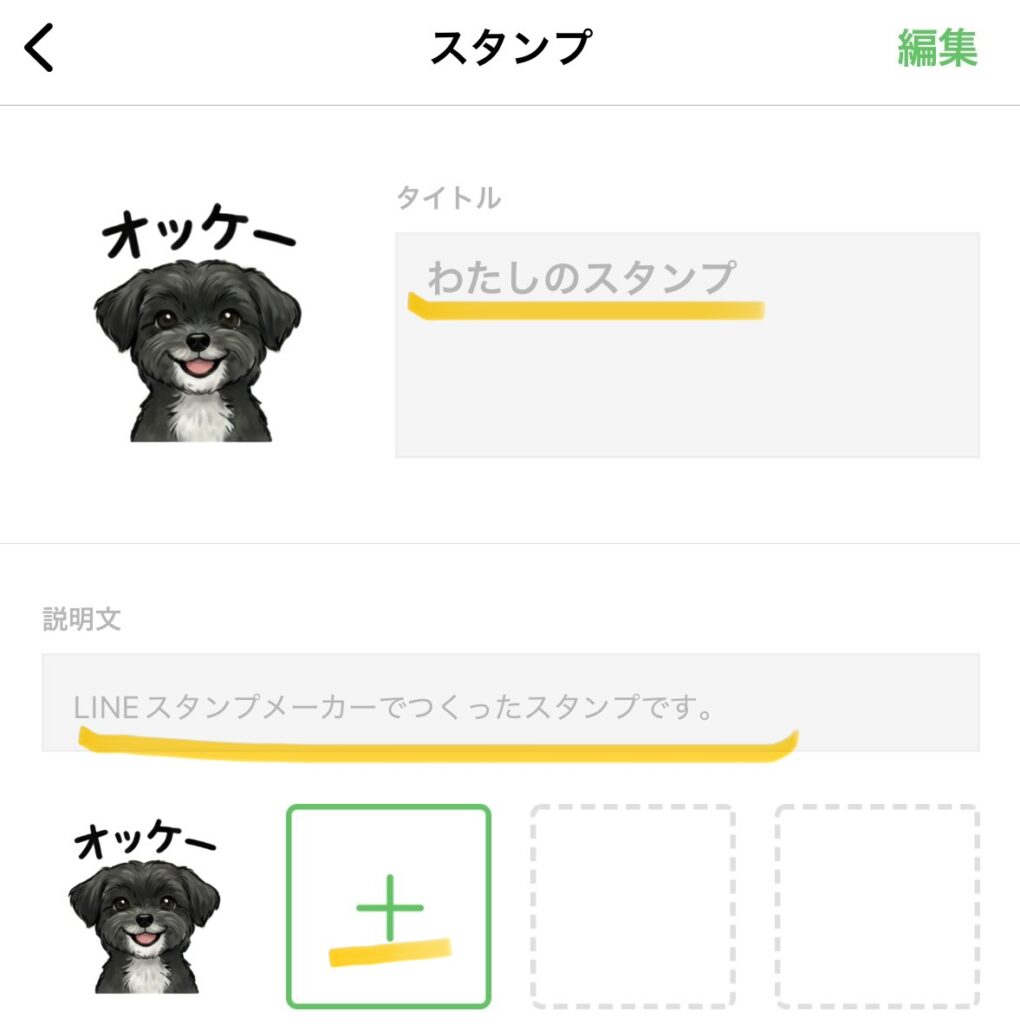
すべて登録できたら、画面下の「販売申請」を押します。
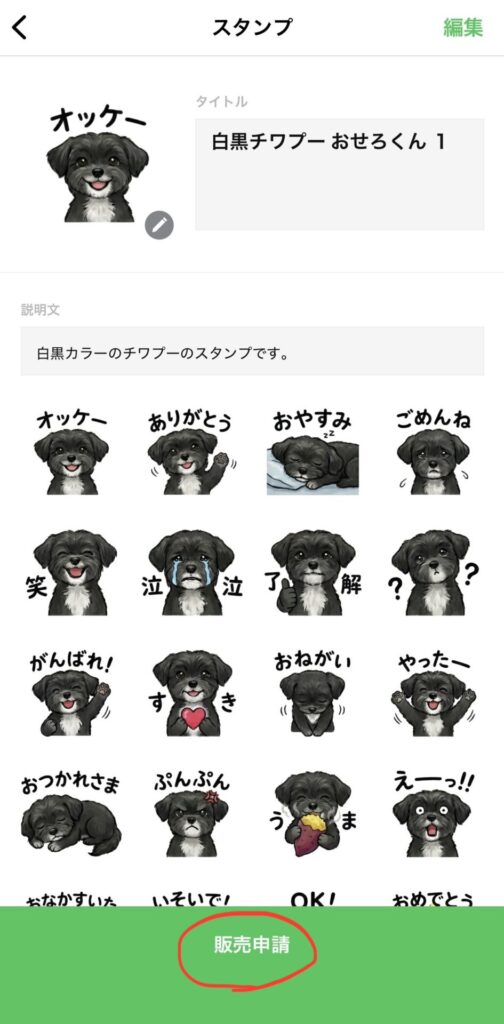
申請に必要な情報を入力していき、最後まで登録できたら完了です。
途中「生成AIを使用しているか?」という旨を選択する場所があるので、使用を選びましょう。
申請が済んだら「申請済みリスト」タブから状況確認できます。
審査待ち→審査中と切り替わり、審査が終わると「販売中」となります。
販売中だとLINEスタンプショップから購入し、使用できるようになります。
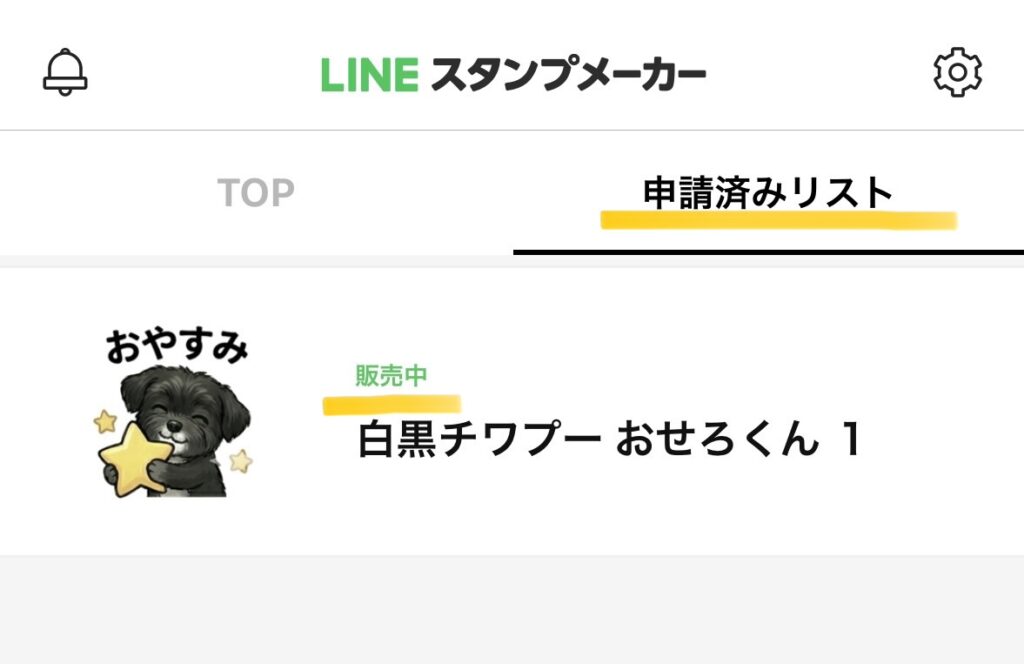
以上がLINEスタンプ作成手順です。
★実際に完成したスタンプはこちら↓

まとめ
今回は、愛犬のLINEスタンプを作成する方法を紹介しました。
アプリ3つ、スマホ1つで簡単にできるので、初心者の方でも手を出しやすいと思います。
うちの子のLINEスタンプが欲しいな〜と考えている方は、ぜひご自分で作成してみてください♩
★愛犬おせろ君のインスタも見にきてね!









コメント